- 2017-05-03 (水) 16:13
- 技術めも
DMMオンラインゲーム「しんけん!!」ユーザー向けのマストドンインスタンスを公開しました。https://t.co/ZNE5hYXuoz
ご登録前に「このインスタンスについて」をご一読の上、「しんけん!!」ファンの皆様の交流の場としてお使い頂けると嬉しく思います。— 大橋 敏 (@satopi084) May 1, 2017
GWはまた北海道に行っていたわけですが、帰りの飛行機を降り機内モードを解除したらこんな情報が。
しんけん!!マストドン開設おめでとうございます。
登録したけど使い方よくわかんない!という声が聞こえたような気がしたので
簡単に使い方をまとめておこうと思います。
◆ついったーとどう違うの?
使い方は同じで良いと思います。
大きく異なるのは、「発言ごとに公開範囲を選択できる」「ローカルタイムラインがある」ということかなと。
ローカルタイムラインとは、このしんけん!!マストドンに登録しているユーザの公開設定にした発言を
閲覧できるものです。
そのユーザをフォローしていなくても見られます。
発言の公開範囲についてはまたトゥートの説明のところでまた別途。
◆用語の説明
トゥート:発言のこと。Twitterのツイートと同義
ブースト:Twitterで言うところのRT
◆画面の説明
アカウント登録したあとの画面はこんなかんじになってます。(クリックで拡大。以降の画像も同様です)
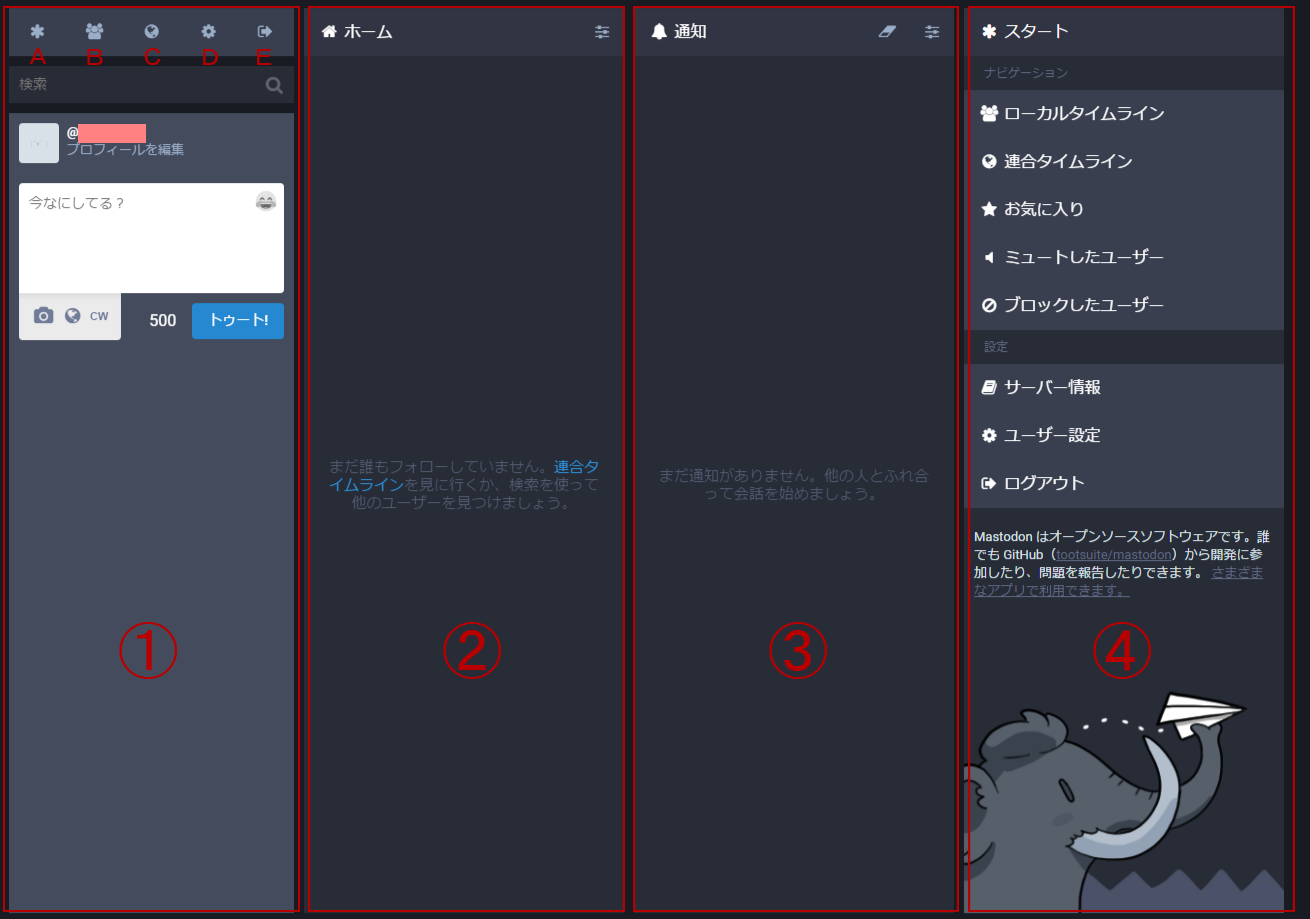
①メニューボタンとトゥート入力エリア
②自分がフォローしているユーザの発言が表示されるタイムライン
③自分の発言がお気に入りされたり、フォローされたりしたときの通知が表示される
④メニューやローカルタイムライン、ユーザのホームなどが表示される
①の上部のメニューボタン(A~E)を押すと④のエリアの内容が切り替わります。
A:スタート(画像の状態。初期状態ですね)
B:ローカルタイムライン表示
C:連合タイムライン(※)表示
※連合タイムラインとは、接続している他サーバの発言も合わせて表示するタイムラインなのだけれど
しんけんマストドンはどこと繋がっているか不明なので現状気にしなくていいかもです。
D:ユーザ設定。④のエリアで「スタート」を表示させているときに「ユーザ設定」を押すのと同じです。
E:ログアウト
◆設定変更しよう
アカウントの設定と、プロフィールの設定をしましょう。
アカウント設定は「ユーザ設定」から行います。さきほどの画面の①エリアDとか④エリアから飛んで下さいね。
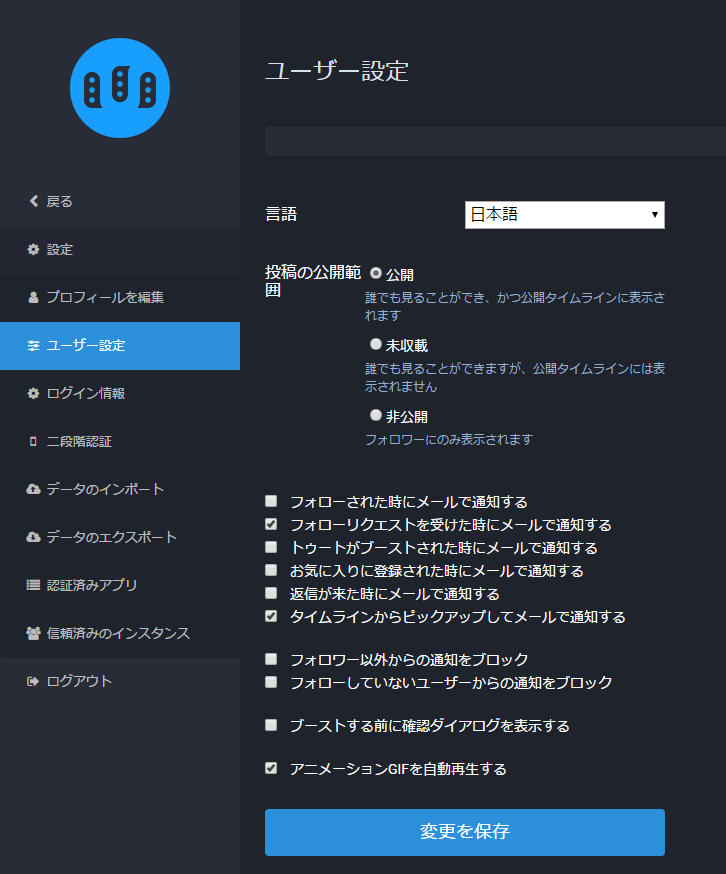
投稿の公開範囲は、デフォルトでどうするかという設定です。
非公開アカウントにしていても、この発言だけ全体公開に…というときはトゥートするときに設定可能です。
画面下部の通知設定などは適宜お好みで。
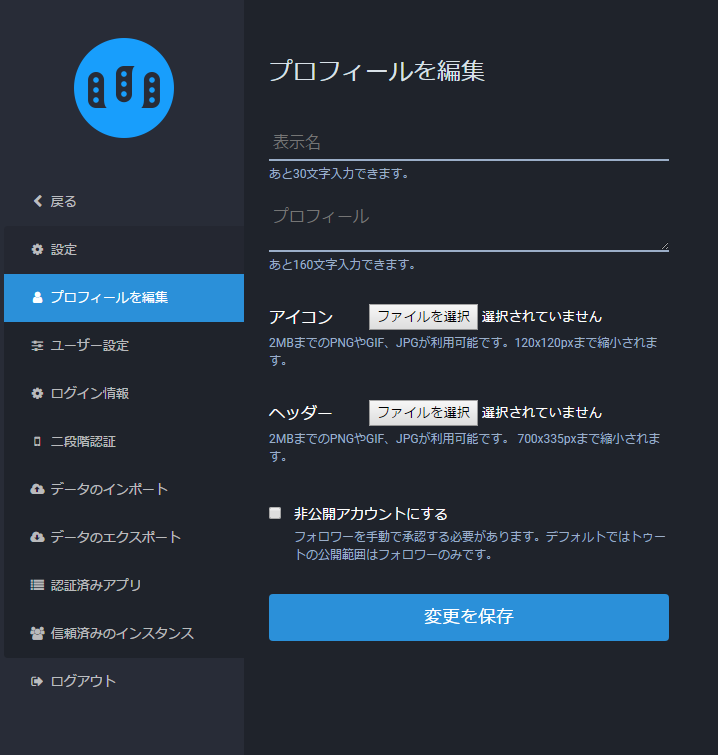
お次にプロフィール設定です。
表示名にはお名前入れておきましょう(ここを設定しないと、タイムラインでIDが表示されます)
◆トゥート!しよう
設定が終わったらトゥートしてみましょう。
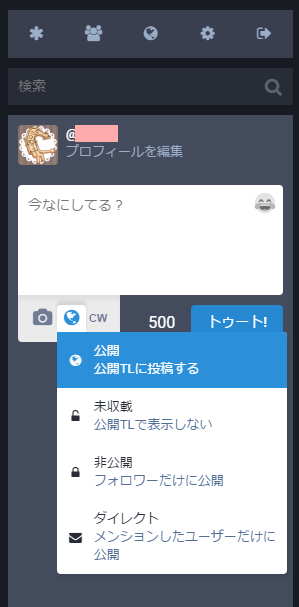
トゥート入力の下のボタンで、その発言の公開範囲を設定できます。
「公開」を選ぶとローカルタイムラインに載ります。
あと、マストドンにはCW(Contents Warning)というネタバレ配慮発言ができる機能があります。
CWボタンを押すと、こんな入力フォームに切り替わります。上部が公開される部分、下部が隠す部分です。
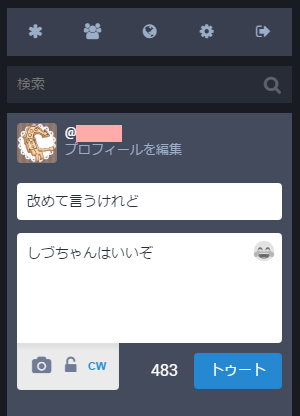
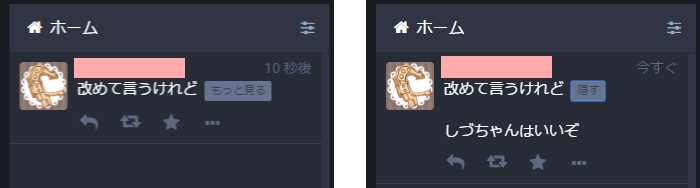
上記のように入力してトゥートすると、タイムラインではこのように表示されます↓
(左:トゥートした状態/右:「もっと見る」で開いた状態)
画像の投稿もできます。
トゥート入力フォーム下のカメラボタンから画像を選択すると、入力フォームに画像のURLが出てきますので
これは間違って削除しないように気をつけましょう。
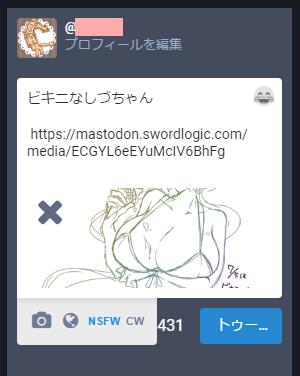
また、画像を選択すると、入力フォーム下に「NSFW」というボタンが出てきます。
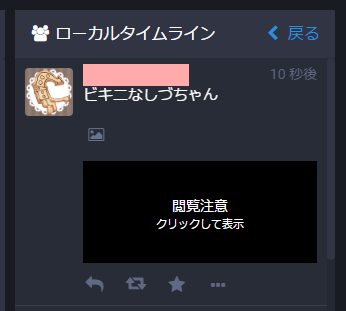
これは投稿する画像への警告表示なので、ネタバレ配慮のときには使ったほうが良いですね。
NSFW設定をして画像を投稿するとこんな感じになります↓
* * * * * *
大体こんなかんじです。
ローカルタイムラインを眺めたり、その話題に乗っかって発言してみたり、気になるユーザさんをフォローしたり
そんなに気負わずに交流ツールとして使えば良いかと思います。
すきな真剣少女への愛とか叫ぶといいよ!
参考になれば嬉しいです。
(追記)
マストドンのスマホアプリですが、個人的にはAmaroqというアプリが使いやすくて良さそうです。狼かわいい
- Newer: プチオンリーができるまで
- Older: トラベラーズファクトリー行ってきた話
コメント:0
トラックバック:0
- このエントリーのトラックバックURL
- https://sm9648.cute.bz/wp/wp-trackback.php?p=384
- Listed below are links to weblogs that reference
- Mastodon簡易メモ from Side:H